Betalingen verwerken
Je downloadt het overzicht van je bankrekening en uploadt het in de admin. De module zoekt bij elke overboeking de juiste bestelling, jij controleert de lijst en met één klik worden de facturen gemaakt.
Van bankoverzicht naar factuur in één klik
Zonder deze module open je voor elke overboeking de bank, zoek je de bestelling op en maak je de factuur met de hand. Bij veel bestellingen zijn dat honderden handelingen per maand.
Met Betalingen verwerken upload je het bankoverzicht in Magento. Het systeem vergelijkt elke betaling met de open bestellingen op ordernummer, bedrag, naam, e-mailadres en IBAN. Er wordt nooit iets geboekt zonder jouw klik, en een betaling kan nooit twee keer geboekt worden.
Hoe het werkt
Uploaden
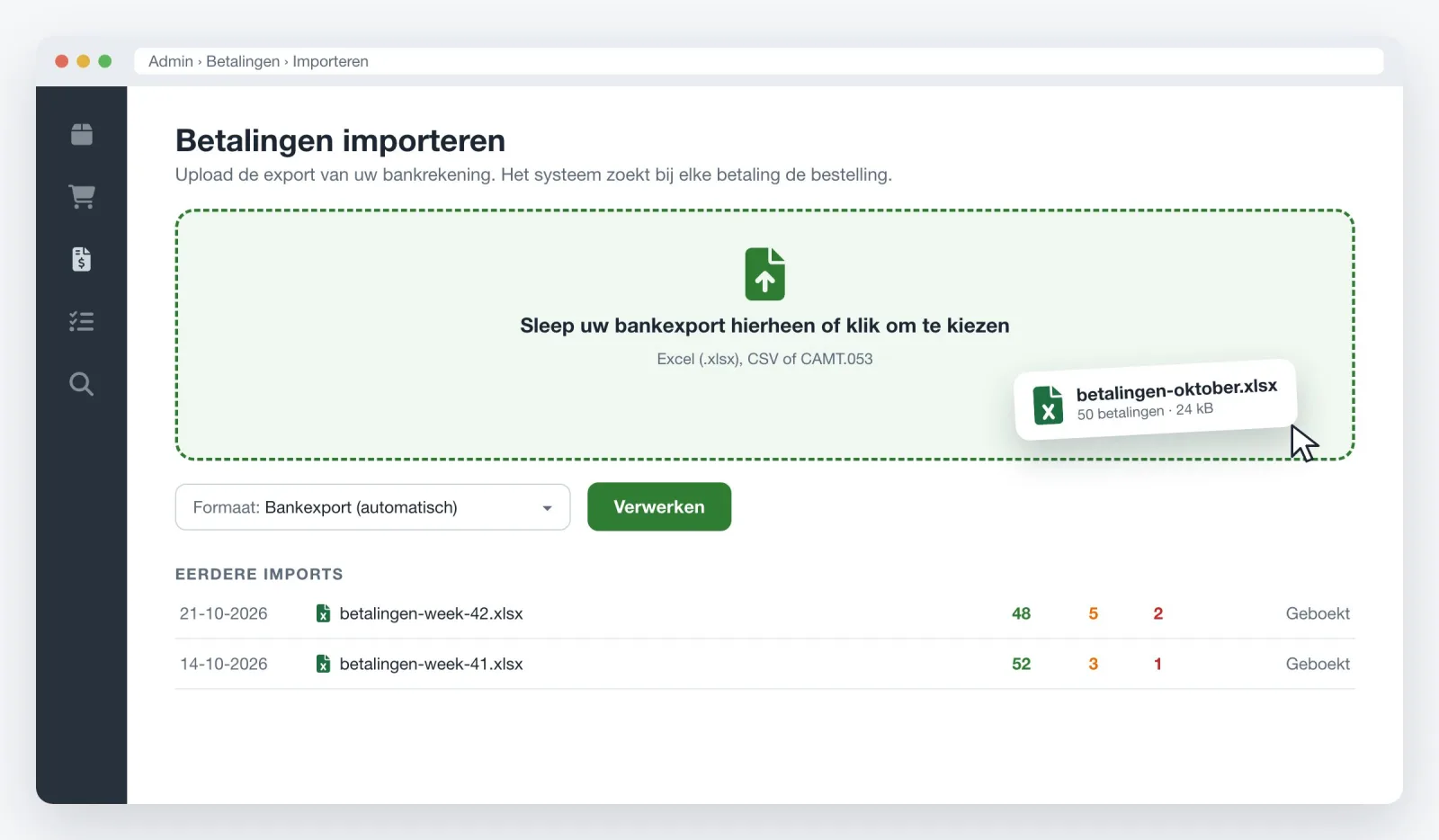
Sleep de Excel-, CSV-, CAMT.053- of MT940-export van je bank in het uploadvak.
Automatisch zoeken
Elke inkomende betaling wordt vergeleken met de open bestellingen: ordernummer, bedrag, naam, e-mail en IBAN.
Jij controleert
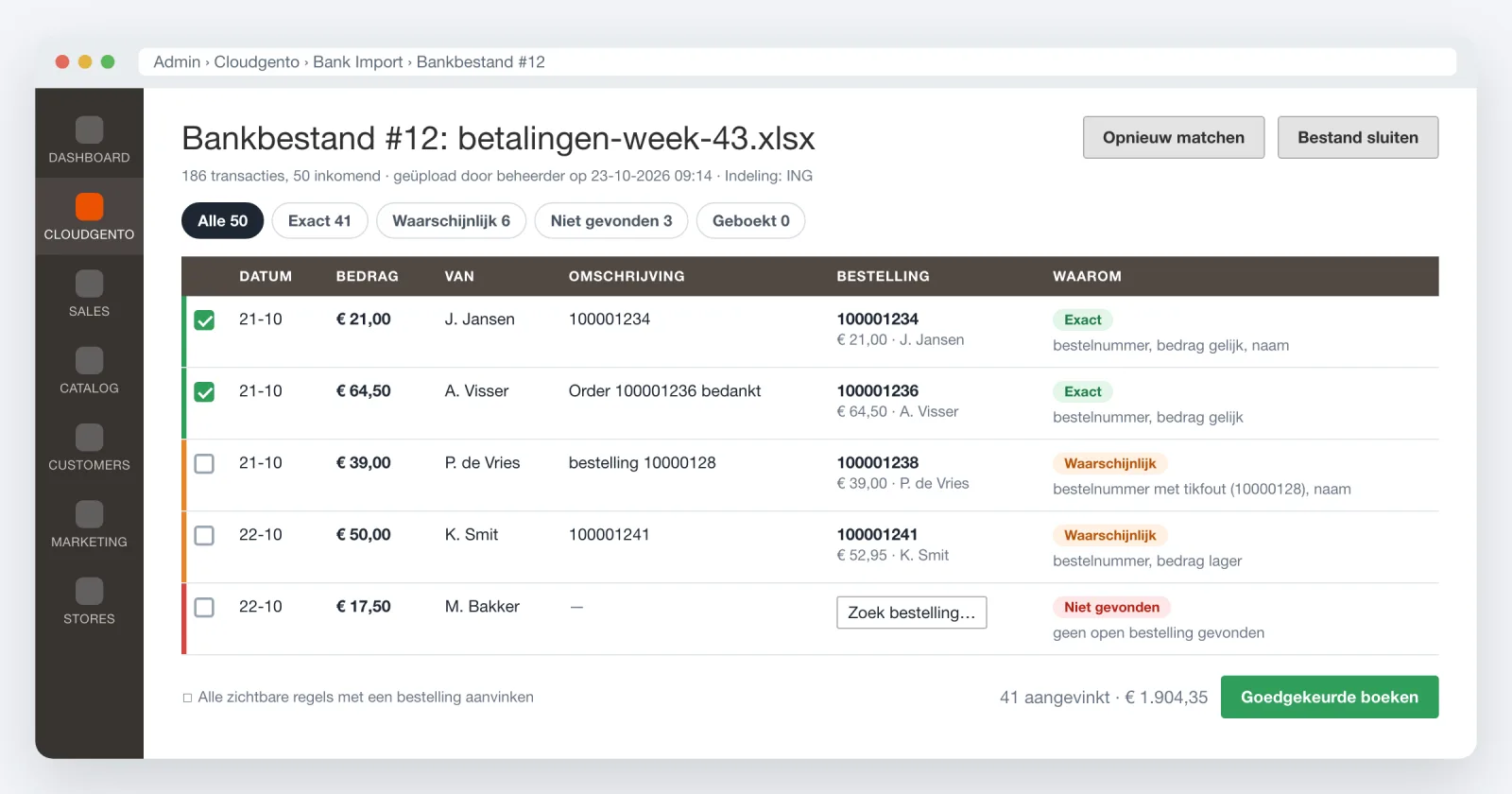
Groen staat al aangevinkt, oranje bekijk je even, rood koppel je zelf of laat je staan.
Eén klik
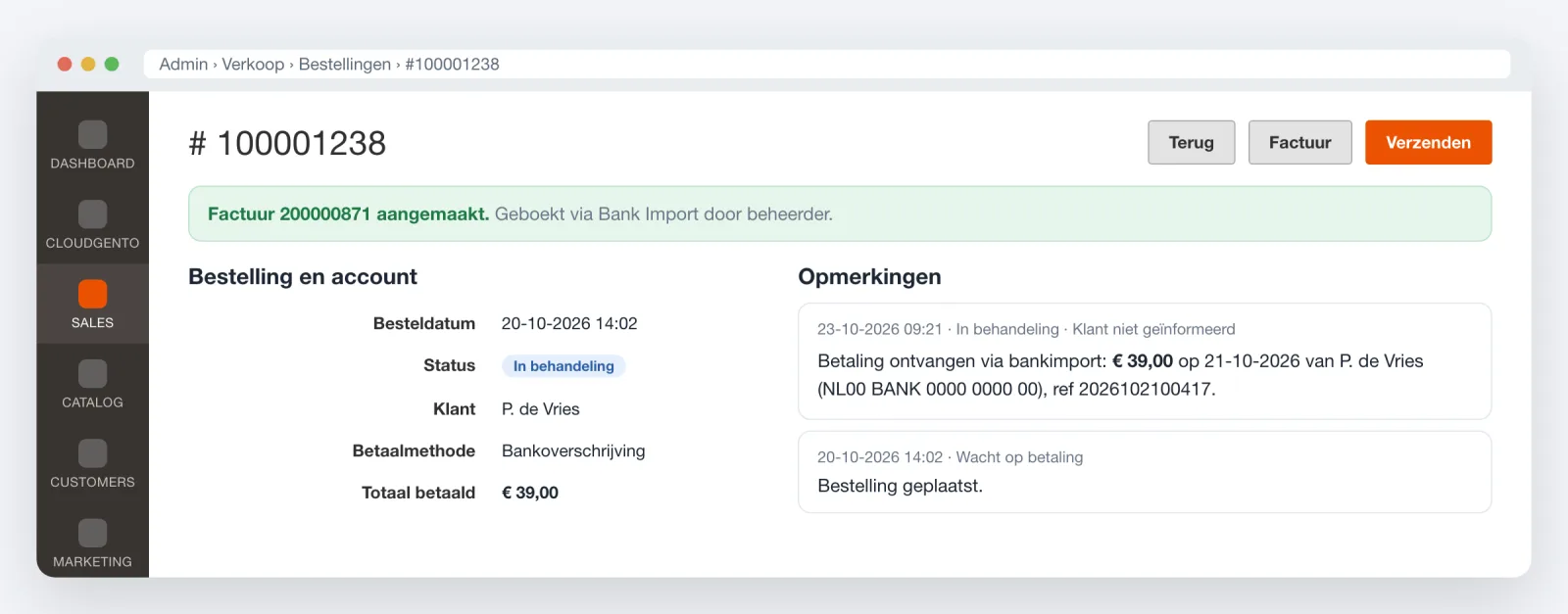
Facturen worden gemaakt en de bestellingen gaan door naar In behandeling, precies zoals met de hand.
Functies
Groen: zeker
Ordernummer en bedrag kloppen. De regel staat al aangevinkt voor boeken.
Oranje: waarschijnlijk
Bijna zeker, bijvoorbeeld een tikfout in het ordernummer of een ander bedrag. De beste bestelling staat klaar, jij vinkt aan.
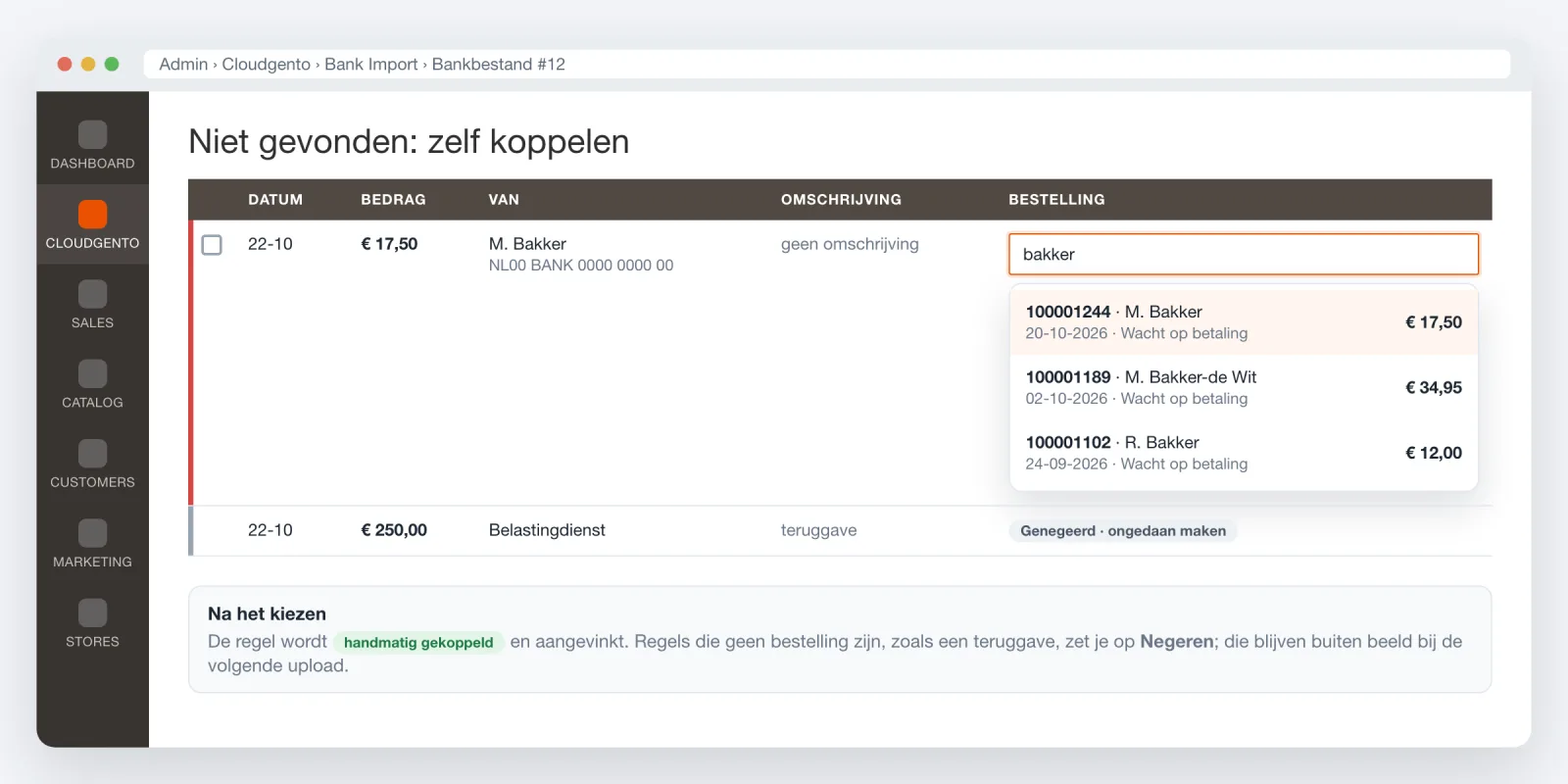
Rood: niet gevonden
Zoek de bestelling op naam of nummer, of laat de regel staan voor later.
Nooit dubbel
Een betaling kan maar één keer geboekt worden. Bij elke bestelling komt een notitie met datum, bedrag en naam van de betaler.
Jouw bank, jouw bestand
Kolommen worden herkend aan hun naam. Ingebouwde indelingen voor ING, Rabobank, ABN AMRO, bunq, Knab en Finom, plus een algemene indeling.
Alleen recente orders
Oude onbetaalde bestellingen blijven buiten beeld: alleen orders binnen het ingestelde aantal dagen doen mee.
Zo ziet het eruit
Van upload tot geboekte bestelling, in vijf schermen. Illustraties met voorbeeldnamen en -bedragen.
Hoe de module een bestelling kiest
Bedragen komen in een webshop steeds terug (honderden orders van hetzelfde totaal per maand), dus het ordernummer weegt het zwaarst. Elke open bestelling krijgt punten; de drempels voor groen en oranje stel je zelf in.
| Signaal | Punten |
|---|---|
| Ordernummer in de omschrijving | +60, of +40 met één tikfout |
| Bedrag gelijk aan het openstaande bedrag | +30, en +10 extra als geen andere open order dat bedrag heeft |
| Bedrag binnen de tolerantie | +15 |
| Naam van de betaler | +20 voor- en achternaam, +15 achternaam |
| E-mailadres in de omschrijving | +15 |
| IBAN die eerder een order van deze klant betaalde | +15 |
Een te laag bedrag of een ordernummer met een tikfout wordt nooit groen. Die regels blijven oranje, zodat je ze altijd zelf ziet.
Installatie
Bij een cloudgento-pakket installeren en onderhouden wij de extensie voor je. Voor een eigen Magento-installatie gebruik je Composer:
composer require cloudgento/module-bank-import
bin/magento module:enable Cloudgento_BankImport
bin/magento setup:upgrade
bin/magento setup:di:compile          # productiemodus
bin/magento setup:static-content:deploy nl_NL en_US   # productiemodus
bin/magento cache:flush
Daarna:
- Ga naar Winkels › Configuratie › Cloudgento › Bank Import en zet de module aan.
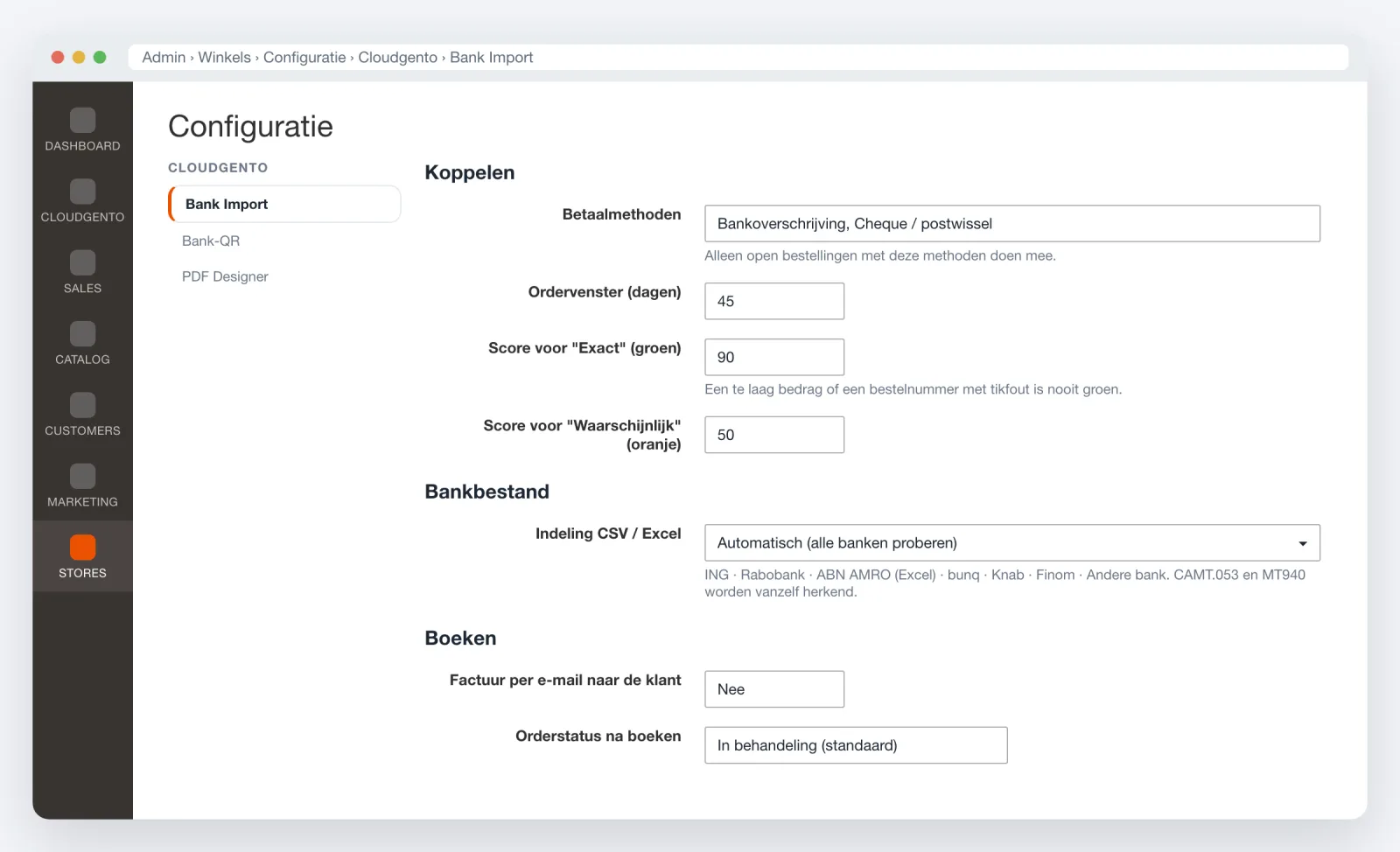
- Kies de betaalmethoden waarvan de open orders meedoen (meestal Bankoverschrijving of Cheque / postwissel).
- Kies bij Bankbestand de indeling van je bank, of laat Automatisch staan.
- Upload je eerste bestand via Cloudgento › Bank Import › Importeren en controleren.
Instellingen
| Instelling | Toelichting |
|---|---|
| Algemeen | Module aan/uit. Bij uploaden wordt nooit iets geboekt: elke factuur vraagt een klik in de controlelijst. |
| Koppelen | Betaalmethoden, ordervenster (dagen), score voor Zeker (groen) en Waarschijnlijk (oranje), bedragtolerantie. |
| Bankbestand | CAMT.053 en MT940 worden vanzelf herkend. Voor CSV en Excel: indeling per bank of eigen kolomnamen (datum, bedrag, bij/af, valuta, naam, IBAN, omschrijving, referentie), decimaalteken en datumnotatie. |
| Boeken | Factuur per e-mail naar de klant (zoals het vinkje E-mailkopie van factuur) en de orderstatus na boeken. |
| Bestanden | Geüploade bestanden bewaren in var/cloudgento_bankimport (niet bereikbaar via het web) en na hoeveel dagen ze verdwijnen. Betalingen en boekingen blijven bewaard. |
Compatibiliteit
Veelgestelde vragen
Wordt er automatisch geboekt?
Nee. Uploaden boekt niets. Groene regels staan klaar, maar pas na jouw klik op Goedgekeurde boeken worden de facturen gemaakt.
Wat als mijn bank er niet tussen staat?
Kies de algemene indeling of vul de kolomnamen van je bestand in. Stuur ons een export van een paar dagen, dan stellen we het precies in op jouw bestand.
Krijgt de klant een factuur per e-mail?
Dat kies je zelf in de instellingen: aan of uit, net als bij een factuur die je met de hand maakt.
Werkt het samen met Bank QR?
Ja, en dat is de ideale combinatie. Met Bank QR staat het ordernummer altijd goed in de omschrijving, waardoor bijna elke betaling groen wordt.
Past goed bij
Betalingen verwerken in jouw webshop?
Vraag een vrijblijvende offerte aan. We installeren en configureren de extensie, testen hem in jouw thema en leggen uit hoe het werkt.